
Der ganze Beleg als eine Zeile
Für alles, was keine Positionslogik braucht: die Rechnung geht als einzelne Zeile auf ein Sachkonto. Der schnellste Fall, und für Telefon, Miete oder Strom der richtige.
E-Rechnung oder PDF, das macht für den Ablauf keinen Unterschied: beide landen als eingehender Beleg in Business Central, werden ausgelesen, zugeordnet und zur Einkaufsrechnung.
Normalerweise landet die Eingangsrechnung zuerst im Dokumentenmanagement. Dort wird zugeordnet, dort wird freigegeben. Nur weiß das DMS wenig von dem, was in Business Central steht: welche Bestellung offen ist, welche Einkaufslieferung dazugehört, welches Sachkonto stimmt, welche Dimensionen gelten.
Daraus folgt eines von zwei Dingen. Entweder wird geraten – dann sind automatische Freigaben ausgeschlossen und jede Rechnung braucht einen Menschen, der nachsieht. Oder die Zuordnungsdaten werden dauerhaft ins DMS gepumpt: Kreditoren, Bestell- und Lieferzeilen, Sachkonten, Dimensionen. Zwei Systeme, die dasselbe wissen müssen, und eines davon erfährt es immer zu spät.
Business Central kennt die offenen Bestellungen, die Wareneingänge, die Konten und die Dimensionen. Receive führt Zuordnung und Freigabe deshalb dort durch, wo diese Information ohnehin steht. Das DMS bleibt das Archiv, das es sein soll – und muss nicht mehr wissen, was ein Wareneingang ist.
Der Weg dorthin ist der von Business Central: aus dem eingehenden Beleg wird die Einkaufsrechnung. Weil das der Standardweg ist, sind die Freigaben die Standard-Freigaben und die Dimensionen die, die ohnehin gelten – nichts davon muss nachgebaut werden. Und weil die Zuordnung vollständig ist, bevor die Rechnung entsteht, lässt sich überhaupt erst festlegen, welche Fälle ohne Zutun durchlaufen dürfen.
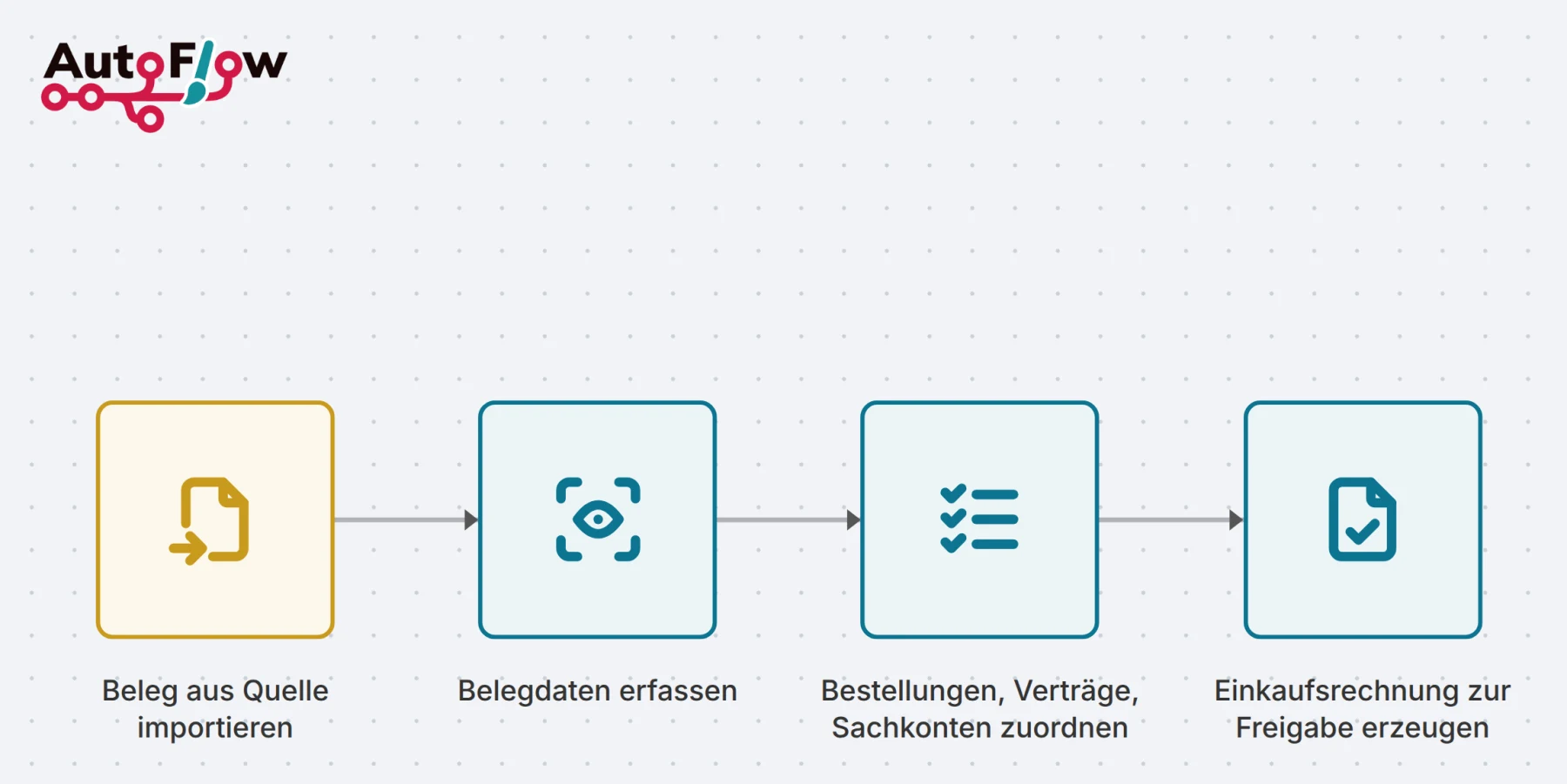
Rechnungen und andere Belege kommen aus ihrer Quelle in die eingehenden Belege von Business Central – aus einem Outlook-Postfach, aus SharePoint, aus einem anderen System.
Bei einer E-Rechnung wird das XML gelesen, bei einem PDF die OCR angeworfen. Beides landet in den Feldern des eingehenden Belegs, den wir dafür um zusätzliche Felder und eine Zeilentabelle erweitert haben.
Kreditor und Zeilen werden nach vier Regelwerken zugeordnet: ganzer Beleg auf ein Sachkonto, Zeile auf Einkaufslieferung, Zeile auf Abonnementvertrag oder Zeile über Texterkennung.
Ist alles zugeordnet, entsteht daraus die Einkaufsrechnung oder die Gutschrift. Ist es das nicht, bleibt der eingehende Beleg liegen – mit dem, was schon zugeordnet ist, sichtbar daran.
Für alles, was keine Positionslogik braucht: die Rechnung geht als einzelne Zeile auf ein Sachkonto. Der schnellste Fall, und für Telefon, Miete oder Strom der richtige.
Die Rechnungszeile wird gegen die Zeile eines Wareneingangs gezogen. Damit hängt die Rechnung an dem, was tatsächlich angekommen ist – und nicht an dem, was bestellt wurde.
Wiederkehrende Positionen werden der Zeile eines Abonnementvertrags zugeordnet. Genau die Rechnungen, bei denen sonst jeden Monat dasselbe von Hand geprüft wird.
Bleibt der Rest: Artikel, Sachkonto oder anderes werden über den Text der Zeile gefunden. Die Regel dafür bestimmst Du, und sie lernt mit jedem Kreditor dazu.
Freigaben laufen über die Standard-Workflows von Business Central – wahlweise am eingehenden Beleg, an der Einkaufsrechnung oder an beidem. Kein zweites Freigabesystem, das jemand pflegen muss.
Die Ablage im DMS lässt sich an jedem Punkt des Ablaufs auslösen – gleich beim Eingang, nach der Freigabe oder erst nach der Buchung. Das Archiv bleibt das Archiv.
Wo die Regeln eindeutig sind, läuft der Beleg ohne Zutun durch und wird gebucht. Welche Rechnungen das sein dürfen, konfigurierst Du – und alles andere bleibt liegen, statt durchzurutschen.
Für die Archivierung gern – dafür ist es da, und die Ablage lässt sich an jedem Punkt des Ablaufs auslösen. Was nicht mehr dort passieren muss, ist die Zuordnung und die Freigabe, weil die Information dafür in Business Central steht und nicht im DMS.
Ja. Bei einer E-Rechnung wird das XML gelesen, bei einem PDF läuft die OCR. Ab dem eingehenden Beleg ist der Weg derselbe – das ist der Grund, warum sich die Umstellung nicht am Anteil der E-Rechnungen entscheiden muss.
Sie bleibt als eingehender Beleg stehen, mit allem, was schon zugeordnet ist. Die Einkaufsrechnung entsteht erst, wenn die Zuordnung vollständig ist – ein halb zugeordneter Beleg im Rechnungseingang wäre schlimmer als gar keiner.
Ja, wenn Du die Regeln dafür festlegst. Die Dunkelbuchung ist Konfiguration, keine Entwicklung – und sie gilt für die Fälle, die Du freigibst, nicht als Grundeinstellung.
Aus dem Postfach, aus SharePoint, aus einem anderen System mit Schnittstelle. Welche Verbindungen es fertig gibt, steht unter Konnektoren.
Der gehört zu AutoFlow Dispatch: Rechnungen und andere Belege im geforderten Format über den geforderten Kanal versenden. Beide setzen auf derselben Plattform auf.
Wir richten Receive auf Eure Quellen, Eure Regeln und Eure Freigaben ein. Erzähl uns, wie Euer Rechnungseingang heute läuft, und wir sagen Dir, was davon künftig von allein geht.