
Outlook: E-Mails abrufen
Liest die E-Mails aus einem Ordner Deines Postfachs. Du gibst die Adresse und den Ordnerpfad an, der Rest steht.
Vorlage ansehenEin großer Teil dessen, was in Business Central landet, kommt per Mail an. Heute öffnet jemand das Postfach, speichert den Anhang, tippt ab und schiebt die Mail in den Erledigt-Ordner. Genau diese drei Bewegungen kann AutoFlow übernehmen.
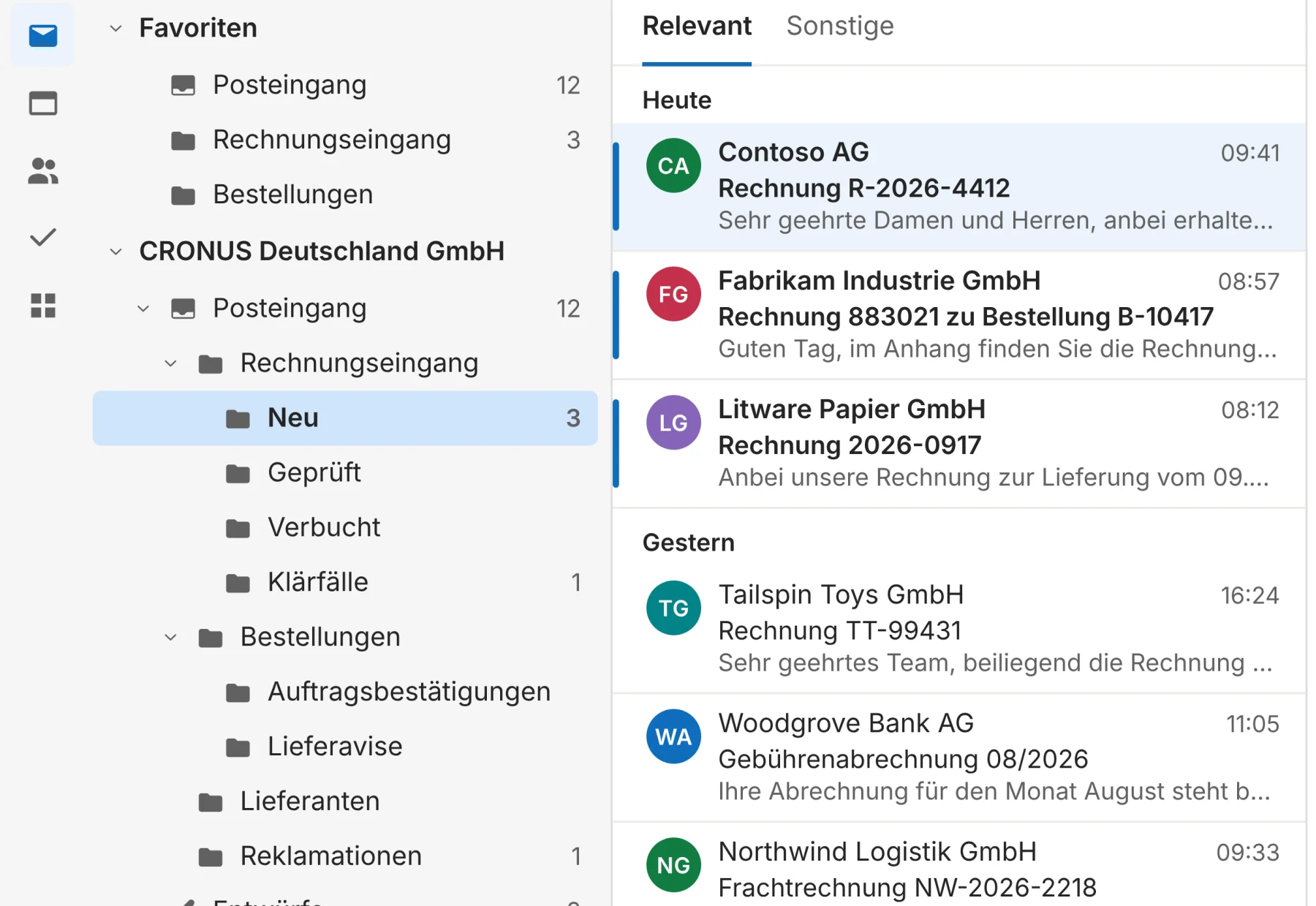
Bestellungen, Rechnungen, Lieferavise, Auftragsbestätigungen: vieles davon kommt als Mail mit Anhang, und der Weg von dort nach Business Central ist heute ein Mensch. Das Postfach ist dabei nicht das Problem – der Weg heraus ist es.
AutoFlow greift über Microsoft Graph auf das Postfach zu. Ein Ablauf holt die Mails aus einem Ordner, nimmt sich die Anhänge und verschiebt die Mail danach dorthin, wo Du erledigte Post ablegst. Was zwischen Holen und Wegsortieren passiert, baust Du im Editor – das ist der Teil, der bei jedem anders aussieht.
Die Outlook-Schnittstelle in Microsoft Graph ist sehr umfangreich: Alles, was dort möglich ist, lässt sich auch in AutoFlow umsetzen. Für die häufigsten Anwendungsfälle liegen fertige Vorlagen in der Galerie.
Fertige Subflow-Vorlagen liegen in der Galerie: übernehmen, Zugangsdaten eintragen, und der Subflow steht als Schritt in Deinen Abläufen bereit. Du kannst heute damit anfangen.
Lesen, Anhänge holen, wegsortieren – die drei Bewegungen liegen einzeln als Subflow in der Galerie. Du übernimmst sie, trägst Postfach und Ordner ein und rufst sie aus Deinem Ablauf auf.
Liest die E-Mails aus einem Ordner Deines Postfachs. Du gibst die Adresse und den Ordnerpfad an, der Rest steht.
Vorlage ansehenHolt die Anhänge zu einer E-Mail. Das Stück zwischen „die Mail ist da“ und „der Beleg ist im System“.
Vorlage ansehenVerschiebt eine E-Mail in einen anderen Ordner. So merkt sich der Ablauf ohne Zusatztabelle, was schon erledigt ist.
Vorlage ansehenDie drei Subflows sind Deine Schritte. Du übernimmst sie aus der Galerie und hängst sie danach in jeden Ablauf ein, der ans Postfach muss – wie jeden anderen Schritt auch.
Ja. Du baust einen geplanten Ablauf, der den Ordner im Takt Deiner Wahl prüft – alle fünf Minuten zum Beispiel – und für jede neue Mail startet, was passieren soll. Den Takt bestimmst Du, und er darf sich je Postfach unterscheiden.
Über den Ordner. Die verarbeitete Mail wandert weiter, und was im Eingangsordner liegt, ist offen. Das ist der Grund, warum die dritte Vorlage genauso wichtig ist wie die erste – und es ist nebenbei die Variante, die ein Mensch auch nachvollziehen kann, ohne in ein Protokoll zu sehen.
Dafür gibt es AutoFlow Receive – die fertige Lösung, die Belege aus Postfächern, EDI-Kanälen und PDFs ausliest und in Business Central anlegt. Dieser Konnektor ist die Ebene darunter: die Bausteine für alles, was Du selbst mit einem Postfach vorhast.
Der Ablauf bricht mit einer Meldung ab, die den gesuchten Ordner und das Postfach nennt. Ein Tippfehler im Pfad soll als Tippfehler erkennbar sein und nicht als leeres Ergebnis durchgehen.
In der Sandbox kannst Du unbegrenzt bauen und testen, so lange Du willst. Und im Produktivmandanten bleiben zwei aktive Flows dauerhaft kostenlos – kein Testzeitraum, der abläuft.